
道場主の小林です。
子供に自由に使わせることができるパソコンが手に入ったとします。この環境でスクラッチ(Scratch)というプログラミング言語を使って、子供にプログラミングの楽しさを体験させるために最初の2時間でどのようなことをすれば良いか書いてみます。以下の作業をお子さんと一緒にやってみたら良いと思います。
Scratchについて知る
まず、Scratch のウエブページを見てみます。
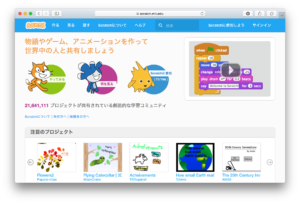
楽しそうなアニメキャラクターが現れて、子供たちの興味をひくと思います。右のほうに動画があるので、クリックして再生してみます。軽快な音楽とともに映像が流れます。内容は、初めにいくつかの作品例が紹介された後、プログラムを作っていく様子が見られます。ここで注目して欲しい点は、主にマウスを使ってコマンドのブロックを選んで組み合わせるだけでプログラミングができることです。この紹介ビデオでの中で現れる文字は英語ですが、Scratch自体は日本語表示に対応していますので、英語が苦手な方も安心してください。
Scratchの作品例を見る
作品例を見る方法を説明します。Scratchのフロントページを開くと、3つのキャラクターが並んでいます。真ん中キャラクターのところに「例を見る」と書いてありますので、それをクリックします。すると、「Starter Projects」というページが開きます。
もし、このページが英語表示になっている場合は、このページの一番下のところにいくと、”English” と書いてあるボタンがありますので、それをクリックすると言語を選べるメニューが現れますので、”日本語”、あるいは “にほんご” を選びます。ただし、言語を日本語にしても全ての文字が日本語に切り替わらないかもしれません。
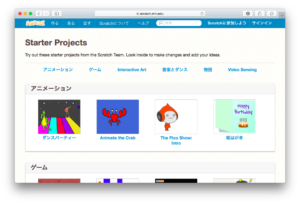
さて、このページはカテゴリーごとに作品の例が分類して置かれています。カテゴリーは、アニメーション、ゲーム、アート、音楽とダンス、物語、画像認識、の6種類です。試しに、アニメーションの一番左の作品をクリックして見てください。
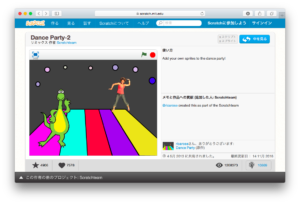
緑色の旗をクリックするとプログラムがスタートします。赤色のボタンを押すとプログラムが停止します。緑色の動物と後ろの女性が音楽に合わせてダンスします。
次に、右上の「中を見る」ボタンを押して、プログラムのを見て見ましょう。どのような仕組みで動いているか見ることができます。
プログラミングをやってみる
ガイドに従ってプログラムを作ってみる方法を説明します。CoderDojo 広島 の方が公開してくださった「プログラミング入門」という資料を使わせていただきます。
完成した作品はファイルに保存します。
Scratchに参加する
オンラインアカウントを作成することにより、自分の作品がクラウドサーバーに保存できるようになり、作品を他のユーザーに公開することができます。アカウントの登録には自分のオリジナルのアカウント名とパスワードを考えておく必要があります。誕生年月と性別に関するアンケートがあり、さらにe-mailアドレスも入力することになります。自由に使えるe-mailアドレスを持っていないお子様はご両親に相談してください。
自宅でScratchプログラミングしたい場合
自宅でScratchプログラミングをやりたい場合は、以下のいずれかの情報機器とオペレーティングシステム(OS)が必要です。
- パソコン: Windows, MacOS, Linux, RaspberryPi
- タブレット: Android, iOS
- スマホ: Android, iOS
自宅で作った作品を世界に公開したい場合はインターネットに接続できる環境が必要です。Scratchにはオンラインエディターとオフラインエディターがあります。
オンラインエディター:ウエブブラウザーの上で実行されるので、Adobe Flash Player がインストールされていれば、追加でソフトウエアをインストールする必要はありません。インターネット接続が必要です。
オフラインエディター:ScratchのソフトウエアとAdobe AIR をダウンロードしてインストールする必要があります。インストールした後はインターネット接続は必要ありません。インターネット接続をすれば、オンラインで作品を公開することができます。
具体的なやり方はここでは説明しません。